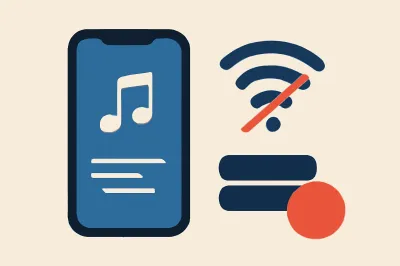
Fire TV Stickは便利なストリーミングデバイスですが、自宅にWi-Fi環境がない方や、外出先で使いたい方にとって、インターネット接続の問題は大きな悩みとなります。
実は、Fire TV StickはWi-Fiがなくても条件次第で十分に活用することができます。
本記事では、スマートフォンのテザリング機能を活用した接続方法や、事前にダウンロードしたコンテンツのオフライン再生、さらにはミラーリング機能を使った活用法まで、Wi-Fi環境がない状況でもFire TV Stickを楽しむための実践的な方法を詳しくご紹介します。
Fire TV StickはWi-Fiなしでも使用可能です

Fire TV Stickは、完全にWi-Fiがない状態でも、いくつかの代替手段を使うことで利用することができます。
主な方法としては、スマートフォンのテザリング機能を利用してインターネットに接続する方法、事前にダウンロードしたコンテンツをオフラインで視聴する方法、そしてモバイルWi-Fiルーターを活用する方法などが挙げられます。
ただし、初期設定時には必ずインターネット接続が必要となりますので、最初の設定だけはWi-Fi環境またはテザリング環境を用意する必要があります。
また、使用方法によってはデータ通信量が大きくなる可能性があるため、通信プランの内容を事前に確認しておくことが重要とされています。
Wi-Fiなしでも使える理由

テザリング機能によるインターネット接続が可能だから
Fire TV Stickは、スマートフォンのテザリング機能(インターネット共有)を通じてインターネットに接続することができます。
テザリングとは、スマートフォンのモバイルデータ通信を他のデバイスと共有する機能のことで、スマートフォンがWi-Fiルーターの代わりになるイメージです。
iPhoneでもAndroidでも、設定画面から「インターネット共有」や「テザリング」をオンにすることで、Fire TV Stickを接続できる環境を作ることができます。
この方法であれば、自宅にWi-Fi環境がなくても、スマートフォンさえあればFire TV Stickを利用することが可能です。
ただし、動画視聴はデータ通信量が多いため、データ無制限プランや大容量プランを契約していない場合は、通信制限がかかる可能性があるという点に注意が必要とされています。
オフラインダウンロード機能を活用できるから
Amazon Prime VideoやNetflixなどの動画配信サービスには、コンテンツを事前にダウンロードしておく機能があります。
Fire TV Stick自体にはダウンロード機能はありませんが、スマートフォンやタブレットにダウンロードしたコンテンツを、ミラーリング機能を使ってテレビ画面に映すことができます。
また、一度Wi-Fi環境下で視聴履歴やアプリのキャッシュをFire TV Stickに保存しておけば、次回からの起動がスムーズになるという利点もあります。
この方法であれば、データ通信量を気にせず、完全にオフラインの状態でも動画コンテンツを楽しむことができます。
有線LAN接続という選択肢もあるから
Fire TV Stickには、別売りのイーサネットアダプタを使用することで、有線LAN接続が可能となります。
この方法は厳密にはWi-Fiを使わない接続方法ですが、インターネット回線そのものは必要となります。
有線接続の利点は、Wi-Fi接続と比較して通信が安定しやすく、動画の読み込みが遅くなったり途切れたりするリスクが低くなることです。
自宅にインターネット回線はあるがWi-Fiルーターがない、または有線接続で安定した通信を確保したいという方には、この方法が適していると考えられます。
モバイルルーターでWi-Fi環境を構築できるから
自宅にインターネット回線がない場合でも、モバイルWi-Fiルーター(ポケットWi-Fi)を契約すれば、手軽にWi-Fi環境を作ることができます。
モバイルルーターは持ち運びができるため、自宅だけでなく、外出先でもFire TV Stickを使用することが可能です。
近年では、楽天モバイルやWiMAXなどのデータ無制限プランを提供するサービスが増えており、動画視聴のような大容量通信でも通信制限を気にせず利用できる環境が整いつつあるとされています。
キャンプやホテルなど、外出先でもテレビがあればFire TV Stickを活用できるという点で、モバイルルーターとの組み合わせは注目を集めています。
Wi-Fiなしでの具体的な使い方
スマホテザリングを使った接続方法
スマートフォンのテザリング機能を使ってFire TV Stickを接続する方法は、最も手軽で一般的な方法とされています。
iPhoneでのテザリング設定手順
iPhoneの場合、まず「設定」アプリを開き、「インターネット共有」を選択します。
「ほかの人の接続を許可」をオンにすると、Wi-Fiのパスワードが表示されます。
次に、Fire TV Stickのリモコンでホーム画面から「設定」→「ネットワーク」→「Wi-Fi設定」と進み、利用可能なネットワーク一覧から自分のiPhoneの名前を選択します。
先ほど確認したパスワードを入力すれば、接続が完了します。
Androidでのテザリング設定手順
Androidスマートフォンの場合、機種によって若干異なりますが、一般的には「設定」から「ネットワークとインターネット」または「接続」を選択します。
「テザリング」または「モバイルホットスポット」を選び、機能をオンにします。
接続用のパスワードを確認したら、Fire TV Stick側でiPhoneの場合と同様に、Wi-Fi設定から該当するネットワーク名を選択し、パスワードを入力します。
テザリング利用時の注意点
動画視聴は非常に多くのデータ通信量を消費します。
標準画質(SD)で約1GB/時間、高画質(HD)で約3GB/時間のデータを消費するとされており、通常のスマートフォンプランでは数時間の視聴で月間のデータ容量を使い切ってしまう可能性があります。
楽天モバイルのような無制限プランを契約している場合や、大容量プランを利用している場合に適した方法と言えます。
また、テザリング中はスマートフォンのバッテリー消費も激しくなるため、充電しながらの使用が推奨されています。
オフライン視聴を活用する方法
データ通信量を気にせずFire TV Stickを楽しみたい場合は、オフライン視聴が有効な選択肢となります。
Prime Videoでのダウンロード方法
Amazon Prime Videoでは、スマートフォンやタブレット向けのアプリで、対象作品を事前にダウンロードすることができます。
Wi-Fi環境下で視聴したい作品を選択し、ダウンロードボタンをタップすることで、デバイスに動画データが保存されます。
その後、スマートフォンのテザリングをオンにしてFire TV Stickに接続し、ミラーリング機能を使ってスマートフォンの画面をテレビに映すことで、ダウンロードした作品を大画面で視聴することができます。
ミラーリング機能の使い方
ミラーリングとは、スマートフォンやタブレットの画面をそのままテレビに映し出す機能のことです。
Fire TV Stickでミラーリングを行うには、まずリモコンのホームボタンを長押しし、表示されるメニューから「ディスプレイミラーリング」を選択します。
スマートフォン側でも、iPhoneであれば「画面ミラーリング」、Androidであれば「キャスト」や「スマートビュー」といった機能を有効にします。
接続が完了すると、スマートフォンの画面がテレビに映し出され、ダウンロードした動画をテレビの大画面で楽しむことができます。
対応サービスと制限事項
ダウンロード機能に対応している主なサービスには、Amazon Prime Video、Netflix、Disney+、U-NEXTなどがあります。
ただし、すべての作品がダウンロード可能というわけではなく、配信元の権利関係によって制限されている場合があります。
また、ダウンロードした作品には視聴期限が設定されている場合が多く、一定期間を過ぎると再度ダウンロードが必要になることもあるとされています。
持ち運んで外出先で使用する方法
Fire TV Stickは小型で持ち運びが容易なため、外出先での利用も可能です。
ホテルでの利用方法
多くのビジネスホテルではHDMI端子付きのテレビが設置されており、Fire TV Stickを接続することができます。
ホテルのWi-Fiに接続するか、スマートフォンのテザリングを利用することで、自宅と同じように動画配信サービスを楽しむことができます。
ただし、ホテルのWi-Fiは認証画面が表示されるタイプの場合、Fire TV Stickでは接続できない可能性があります。
その場合は、スマートフォンのテザリングを使用するか、認証不要のWi-Fi環境があるホテルを選ぶ必要があります。
キャンプやアウトドアでの活用
最近では、ポータブル電源やモバイルプロジェクターと組み合わせて、キャンプ場などのアウトドア環境でFire TV Stickを使用する方も増えているとされています。
モバイルWi-Fiルーターやスマートフォンのテザリングがあれば、屋外でも動画視聴が可能です。
家族や友人と一緒に、自然の中で映画鑑賞を楽しむという新しいキャンプスタイルが注目を集めています。
持ち運び時の注意事項
Fire TV Stick本体は衝撃に弱いため、持ち運ぶ際は専用のケースなどで保護することが推奨されています。
また、外出先で使用する場合は、電源アダプタとHDMI延長ケーブルも忘れずに持参する必要があります。
テレビのHDMI端子の位置によっては、Fire TV Stick本体を直接差し込めない場合があるため、延長ケーブルがあると便利です。
データ通信量を節約するための工夫
画質設定を調整する
動画配信サービスの多くは、画質設定を変更することでデータ通信量を抑えることができます。
Amazon Prime Videoの場合、「設定」→「再生」→「ストリーミング品質」から、「データセーバー」「良い」「最高」などの画質を選択できます。
データセーバーモードを選択すれば、標準画質よりもさらにデータ消費を抑えることができ、通信制限を回避しやすくなります。
画質は多少落ちますが、スマートフォンの小さな画面では十分視聴に耐えられる品質とされています。
視聴時間を管理する
テザリングで動画視聴をする場合は、視聴時間を意識的に管理することが重要です。
1日あたりの視聴時間を決めておく、週末だけ利用するなど、自分のデータプランに合わせた使い方を心がけることで、通信制限を避けることができます。
また、スマートフォンのデータ使用量を定期的に確認し、残りのデータ容量を把握しておくことも大切とされています。
Wi-Fi環境下での事前準備
自宅や職場、カフェなどのWi-Fi環境がある場所では、積極的にダウンロード機能を活用することが推奨されています。
通勤時間や休憩時間を利用して、視聴したいコンテンツを事前にダウンロードしておけば、後でテザリング環境下でもデータ消費を最小限に抑えて視聴することができます。
計画的にコンテンツをダウンロードしておくことで、通信制限の心配なく動画を楽しむことができると考えられます。
初期設定時の注意点
必ずインターネット接続が必要
Fire TV Stickを初めて使用する際の初期設定では、必ずインターネット接続が必要となります。
完全にオフラインの状態では、初期設定を完了することができません。
自宅にWi-Fi環境がない場合でも、初期設定時だけはスマートフォンのテザリング機能を利用するか、Wi-Fi環境のある場所で設定を行う必要があります。
Amazonアカウントの準備
Fire TV Stickを使用するには、Amazonアカウントが必須となります。
初期設定の際にアカウント情報を入力する必要があるため、事前にAmazonアカウントを作成しておくことが推奨されています。
Amazon.co.jpで買い物をしたことがある方は、そのアカウントをそのまま使用することができます。
必要な機器の確認
Fire TV Stickを使用するには、HDMI端子を搭載したテレビまたはモニターが必要です。
また、電源供給のためのUSB電源アダプタとコンセントも必要となります。
付属品として同梱されていますが、万が一紛失した場合は、5V/1A以上の出力があるUSB電源アダプタであれば代用可能とされています。
推奨される通信プランとサービス
データ無制限プランの選択肢
Fire TV Stickをテザリングで頻繁に使用する場合は、データ無制限プランの契約が推奨されています。
楽天モバイルは、データ無制限で月額3,278円(税込)という料金設定で、テザリングも無制限に利用できるため、Fire TV Stickとの相性が良いとされています。
ただし、楽天モバイルのネットワークエリアは地域によって異なるため、事前に自分の居住地や利用予定地域がカバーされているか確認することが重要です。
大容量プランの比較
データ無制限ではないものの、大容量のデータプランを提供している携帯キャリアも選択肢となります。
ドコモの「eximo」、auの「使い放題MAX」、ソフトバンクの「メリハリ無制限」などは、月間100GB以上または実質無制限に近い形で利用できるプランです。
これらのプランでは、テザリングにも一定の制限がある場合があるため、契約前にテザリング時のデータ上限を確認しておくことが推奨されています。
モバイルWi-Fiルーターのプラン
スマートフォンとは別にモバイルWi-Fiルーターを契約する方法もあります。
WiMAX+5Gは、月間データ容量無制限で利用でき、複数のデバイスを同時接続できるため、Fire TV Stickだけでなく、パソコンやタブレットも同時に使用したい方に適しています。
月額料金は4,000円前後から5,000円前後となっており、スマートフォンの通信プランとは別に契約することで、スマートフォンのバッテリー消費を気にせずFire TV Stickを使用できるという利点があります。
トラブルシューティング
接続できない場合の対処法
テザリング接続がうまくいかない場合、まずスマートフォン側でテザリング機能が正しくオンになっているか確認します。
また、Fire TV Stick側でWi-Fiの検索を再度行い、ネットワーク一覧に表示されるか確認します。
それでも接続できない場合は、両方のデバイスを再起動することで解決することが多いとされています。
通信速度が遅い場合の対策
動画の読み込みが遅い、頻繁に止まるという場合は、通信速度が不十分である可能性があります。
スマートフォンの電波状況を確認し、4G/LTEまたは5Gの電波が安定して受信できる場所に移動することが推奨されています。
また、前述のように動画の画質設定を下げることで、通信速度が遅い環境でも比較的スムーズに視聴できるようになります。
頻繁に接続が切れる場合
テザリング接続が頻繁に切れる場合は、スマートフォンの省電力設定が影響している可能性があります。
多くのスマートフォンでは、バッテリー節約のために一定時間操作がないとテザリングが自動的にオフになる設定があります。
設定画面でこの機能をオフにするか、Fire TV Stick使用中はスマートフォンを充電器に接続しておくことで、接続が切れにくくなります。
まとめ
Fire TV StickはWi-Fi環境がない状況でも、様々な方法で活用することができます。
最も手軽な方法は、スマートフォンのテザリング機能を利用してインターネット接続を確保する方法です。
この場合、データ通信量の消費が大きいため、楽天モバイルなどのデータ無制限プランの契約が推奨されています。
また、Amazon Prime VideoやNetflixなどのダウンロード機能を活用すれば、完全にオフラインの状態でも動画コンテンツを楽しむことができます。
外出先での利用も可能で、ホテルやキャンプ場などでFire TV Stickを活用する方が増えているとされています。
ただし、初期設定時には必ずインターネット接続が必要となる点、動画視聴には大量のデータ通信が発生する点には注意が必要です。
画質設定の調整や視聴時間の管理など、データ通信量を節約する工夫を取り入れることで、通信制限を回避しながら快適にFire TV Stickを利用することができると考えられます。
自分の利用環境や通信プランに合わせて、最適な使い方を選択することが大切です。
Wi-Fiなしでも動画を楽しむ生活を始めませんか
Wi-Fi環境がないことは、もはやFire TV Stickの利用を諦める理由にはなりません。
スマートフォンのテザリング機能を使えば、すぐにでもFire TV Stickで動画視聴を始めることができます。
データ通信量が心配な方は、まずは画質を落として短時間の視聴から試してみることをお勧めします。
また、Wi-Fi環境のある場所でコンテンツをダウンロードしておけば、データ消費を気にせず好きなだけ動画を楽しむこともできます。
外出先でもFire TV Stickを持ち歩くことで、ホテルの部屋でも自宅と同じように快適な動画視聴環境を作ることができます。
自分のライフスタイルに合った方法を見つけて、Wi-Fi環境がない状況でもFire TV Stickを最大限に活用してみてください。
大画面での動画視聴という贅沢な時間が、あなたの日常をより豊かにしてくれることでしょう。