動画を撮影していたら、後から「このシーンを写真として残しておきたい」と思うことはありませんか。
特に動きのある被写体や決定的瞬間を撮影する際、動画モードで撮影しておけば後から最適なフレームを選んで写真にできます。
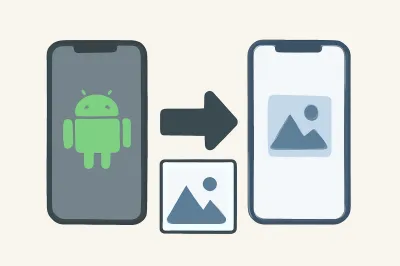
この記事では、Androidスマートフォンで動画から写真を切り出す様々な方法をご紹介します。
標準機能からアプリの活用まで、あなたに最適な方法が見つかります。
Androidで動画から写真を切り出す基本的な方法

Androidスマートフォンで動画から写真を切り出す方法は、主に3つあります。
最も推奨されるのはGoogleフォトの「フレーム画像をエクスポート」機能を使用する方法です。
この機能を使えば、動画の任意のフレームを高画質な写真として簡単に保存できます。
2026年現在、Googleフォトの動画編集機能は進化を続けており、多くのAndroidユーザーさんにとって最も手軽で確実な方法とされています。
なぜGoogleフォトが推奨されるのか

標準搭載で追加インストール不要
Googleフォトは多くのAndroidスマートフォンに標準搭載されています。
わざわざ新しいアプリをダウンロードする必要がなく、すぐに使い始められる点が大きなメリットです。
容量を気にせずに、既にインストールされているアプリで作業を完結できます。
高画質な画像出力が可能
Googleフォトのフレームエクスポート機能は、動画の解像度をそのまま維持して静止画を出力します。
スクリーンショットと比較すると、画質劣化の心配が少なく、より鮮明な写真を保存できると考えられます。
動画撮影時の解像度が高ければ高いほど、切り出した写真も高画質になります。
操作が直感的でシンプル
Googleフォトのインターフェースは初心者さんでも理解しやすい設計になっています。
複雑な設定や専門知識は必要なく、数回のタップだけで目的のフレームを写真として保存可能です。
スライダーを動かして好きな場面を選ぶだけという簡単な操作性が多くのユーザーさんから支持されています。
保存場所が明確
Googleフォトで切り出した写真は、自動的にGoogleフォトの「フォト」一覧に保存されます。
保存先を探し回る必要がなく、すぐに確認や共有ができる点も便利です。
元の動画と切り出した写真が同じアプリ内で管理できるため、整理もしやすくなっています。
具体的な切り出し方法3つ
方法1:Googleフォトでフレーム画像をエクスポートする
最も推奨される方法が、Googleフォトの標準機能を使った切り出しです。
手順
- Googleフォトアプリを開き、写真を切り出したい動画を選択します
- 画面下部の「編集」ボタンをタップします
- 動画編集画面が表示されたら、下部のスライダーを左右に動かして切り出したいフレームの位置を探します
- 最適なフレームが見つかったら、「フレーム画像をエクスポート」オプションをタップします
- 写真が自動的にGoogleフォトのライブラリに保存されます
この方法なら、動画の撮影日時情報も写真に引き継がれるため、後から整理する際にも便利です。
再生バーなどのインターフェース要素が映り込む心配もありません。
Googleフォトを使うメリット
- 画質劣化が最小限に抑えられる
- 元の動画を削除しても切り出した写真は残る
- クラウド同期により他のデバイスからもアクセス可能
- 追加アプリのインストールが不要
方法2:スクリーンショット機能を活用する
最も手軽な方法として、スマートフォンのスクリーンショット機能を使う方法があります。
手順
- 動画を再生し、切り出したいシーンで一時停止します
- 電源ボタンと音量下ボタンを同時に押してスクリーンショットを撮影します
- 撮影したスクリーンショットは自動的にギャラリーに保存されます
- 必要に応じて、画像編集アプリで再生バーやインターフェース部分をトリミングします
スクリーンショット法の注意点
この方法は非常に簡単ですが、いくつかの制限があります。
再生バーやアプリのインターフェースが映り込む可能性があるため、後でトリミング作業が必要になる場合があります。
また、画質がスクリーンの解像度に依存するため、動画本来の解像度よりも低くなる可能性があります。
それでも、急いでいる時や他の方法が使えない場合には便利な選択肢となります。
方法3:専用アプリを使用する
より高度な機能を求める方には、動画から写真を切り出す専用アプリの利用がおすすめです。
おすすめアプリ①:動画から写真 / 画像
このアプリは2026年現在も継続的にアップデートされており、多くのユーザーさんから高評価を得ています。
主な機能:
- フレーム単位での精密な選択が可能
- 画像の保存間隔をカスタマイズできる
- 撮影日時情報を保持したまま保存
- PNG形式とJPG形式の選択が可能
- 複数のフレームを一度に連続抽出できる
シンプルなインターフェースで初心者さんにも使いやすく、無料で利用できる点が魅力です。
おすすめアプリ②:Video To Photo – Frame Capture
こちらも人気の高いフレーム抽出アプリです。
主な特徴:
- 高画質なフレーム抽出に対応
- 直感的なスライダー操作
- 素早い保存処理
- 広告が比較的少ない
専用アプリを使うメリット
専用アプリには、標準機能にはない便利な機能が搭載されています。
例えば、一定の間隔で自動的に複数のフレームを抽出する機能は、動画全体から複数の写真を効率的に作成したい場合に非常に便利です。
画質設定をカスタマイズできる点も、用途に応じて最適な出力を選べるメリットがあります。
動画の切り抜きとフレーム切り出しの違い
混同されがちですが、「動画の切り抜き」と「フレームの切り出し」は異なる作業です。
動画の切り抜き(トリミング)とは
動画の切り抜きは、動画全体から特定の区間だけを選択して、短い動画として保存する作業を指します。
出力されるのは静止画ではなく、短くなった動画ファイルです。
例えば、5分間の動画から重要な30秒間だけを抜き出すような作業がこれに当たります。
フレームの切り出しとは
一方、フレームの切り出しは、動画の中の1コマ(フレーム)を静止画として保存する作業です。
動画が動く画像の連続であることを利用し、その中の1枚を写真として取り出すイメージです。
出力されるのは静止画ファイル(JPGやPNG)になります。
用途による使い分け
目的に応じて、これらの機能を使い分けることが重要です。
決定的瞬間を写真として残したい場合はフレーム切り出しを、動画の不要な部分を削除したい場合は切り抜き機能を使用します。
なお、Googleフォトはどちらの機能にも対応しているため、一つのアプリで両方の作業ができます。
切り出し時の画質を最大化するコツ
高解像度で動画を撮影する
当然のことですが、元の動画の解像度が高いほど、切り出した写真も高画質になります。
可能であれば、4K解像度での撮影を検討すると良いでしょう。
ただし、高解像度動画はファイルサイズが大きくなるため、ストレージ容量には注意が必要です。
動きの少ない瞬間を選ぶ
被写体が激しく動いているフレームは、モーションブラーと呼ばれるぼけが発生している可能性があります。
できるだけ動きが一瞬止まった瞬間や、動きの少ない場面を選ぶことで、よりシャープな写真が得られます。
適切な照明条件で撮影する
暗い環境で撮影された動画は、ノイズが多くなりがちです。
可能な限り明るい場所で撮影することで、切り出した写真の画質も向上します。
自然光が十分にある環境や、適切な照明がある室内での撮影がおすすめです。
手ぶれを最小限に抑える
スマートフォンを固定するか、手ぶれ補正機能を有効にして撮影することで、より鮮明なフレームを得られます。
三脚やスマートフォン用のジンバルを使用すると、さらに安定した映像が撮影できます。
よくある質問と解決方法
切り出した写真の保存先がわからない
Googleフォトで切り出した場合、写真は自動的にGoogleフォトの「フォト」タブに保存されます。
最新の写真として一番上に表示されるはずです。
専用アプリを使用した場合は、アプリの設定で保存先フォルダを確認できます。
多くの場合、端末の「Pictures」フォルダ内に専用のサブフォルダが作成されています。
複数のフレームを一度に切り出したい
Googleフォトの標準機能では一度に1フレームしか切り出せませんが、専用アプリを使用すれば複数フレームの一括抽出が可能です。
「動画から写真 / 画像」アプリなどでは、指定した間隔で自動的に複数のフレームを切り出す機能が搭載されています。
例えば、5秒ごとに1フレームずつ抽出するといった設定ができます。
画質が思ったより悪い場合の対処法
画質が期待より悪い場合、いくつかの原因が考えられます。
元の動画の解像度が低い、または圧縮率が高い動画ファイルである可能性があります。
また、スクリーンショット法を使用している場合は、より高画質な切り出しができるGoogleフォトや専用アプリへの切り替えを検討してください。
動画撮影時のカメラ設定を見直し、可能な限り高解像度・高ビットレートでの撮影を心がけることも重要です。
撮影日時情報が消えてしまう
スクリーンショット法では、元の動画の撮影日時情報が失われる可能性があります。
撮影日時を保持したい場合は、Googleフォトのフレームエクスポート機能や、日時情報保持機能を持つ専用アプリを使用することをおすすめします。
これにより、後から写真を時系列で整理する際にも便利です。
カメラアプリの同時撮影機能も活用できる
動画撮影中に写真も同時に撮影できる機能を持つカメラアプリも存在します。
この機能を使えば、動画撮影中に「このシーンは写真でも残したい」と思った瞬間に、画面上の写真ボタンをタップするだけで静止画を保存できます。
事前に決定的瞬間がわかっている場合、この方法を使えば後から切り出す手間が省けます。
スポーツの試合や子供さんの発表会など、特定のシーンを確実に写真として残したい場合に便利な機能です。
各方法の比較とおすすめの使い分け
Googleフォトが向いているケース
- 1枚ずつ丁寧にフレームを選びたい場合
- アプリをインストールせずにすぐ作業したい場合
- 高画質な出力を求める場合
- 撮影日時情報を保持したい場合
スクリーンショット法が向いているケース
- 急いでいる場合や緊急時
- 一時的な記録で画質をあまり気にしない場合
- 他の方法が利用できない環境の場合
専用アプリが向いているケース
- 複数のフレームを一度に切り出したい場合
- 画質や保存形式を細かくカスタマイズしたい場合
- 頻繁に動画から写真を作成する場合
- 特定の間隔で自動抽出したい場合
これらの特徴を理解し、状況に応じて最適な方法を選択することで、効率的に動画から写真を切り出すことができます。
まとめ
Androidスマートフォンで動画から写真を切り出す方法には、複数の選択肢があります。
最も推奨されるのは、Googleフォトのフレーム画像エクスポート機能を使用する方法です。
この方法なら、高画質で簡単に、しかも追加アプリのインストールなしで動画から写真を切り出せます。
より高度な機能が必要な場合は、「動画から写真 / 画像」などの専用アプリを活用することで、複数フレームの一括抽出や詳細な画質設定が可能になります。
緊急時や簡単な記録であれば、スクリーンショット機能も選択肢の一つとなります。
それぞれの方法には特徴と適した使用場面があるため、目的に応じて使い分けることが大切です。
動画撮影時には、後から写真として切り出すことも想定して、可能な限り高解像度・明るい環境・安定した撮影を心がけると、より満足度の高い結果が得られるでしょう。
今日から活用してみませんか
動画から写真を切り出す技術は、日常の記録をより豊かにする便利なスキルです。
子供さんやペットの決定的瞬間、旅行の思い出、大切なイベントなど、動画で撮影しておけば後から最高の一瞬を写真として残せます。
まずはお手持ちのAndroidスマートフォンでGoogleフォトを開き、過去に撮影した動画から素敵な一枚を切り出してみてください。
操作は思っているよりも簡単で、数分もあれば最初の一枚を作成できます。
この記事で紹介した方法を実践することで、スマートフォンに眠っている動画の価値がさらに高まることでしょう。
ぜひ今日から、動画から写真を切り出す生活を始めてみてください。