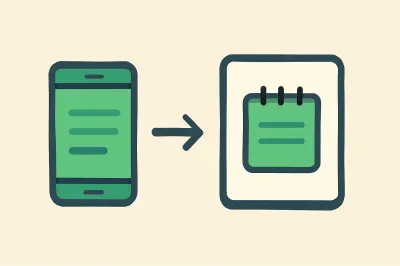
Androidスマートフォンを使っていて、よく使うアプリやウェブサイトをホーム画面に追加しようとしたものの、肝心の「ホーム画面に追加」ボタンが見当たらず困った経験はありませんか。
特にChromeブラウザでお気に入りのサイトをショートカットにしようとした際、メニューを開いても追加項目が表示されないという状況は、多くのAndroidユーザーさんが直面している問題です。
この記事では、なぜ追加ボタンが表示されないのか、その原因と具体的な解決方法を丁寧に解説していきます。
記事を読み終える頃には、スムーズにホーム画面をカスタマイズできるようになり、日々のスマホ操作がより便利になることでしょう。
ホーム画面に追加できない主な原因と解決策

Androidのホーム画面に追加ボタンが表示されない原因は、主にホーム画面の設定とブラウザアプリの仕様にあります。
この問題を解決するには、スマホの再起動、ホーム画面の設定確認、アプリの更新、代替ブラウザの使用、そしてドロワーからの直接追加という5つの方法が有効とされています。
最も簡単で効果的な対処法はスマホの再起動であり、一時的な不具合の多くはこれで解消されると言われています。
それでも改善しない場合は、ホーム画面のレイアウトロック設定や、使用しているブラウザアプリの種類を確認する必要があります。
なぜホーム画面に追加ボタンが表示されないのか

Androidのホーム画面とドロワーの仕組み
まず理解しておきたいのは、Androidスマホの画面構成についてです。
Androidには「ホーム画面」と「アプリドロワー」という2つの領域があります。
ホーム画面は電源を入れた際に最初に表示される画面で、ユーザーさんが自由にアプリやウィジェット、ショートカットを配置できるスペースです。
一方、アプリドロワーは全てのインストール済みアプリが一覧表示される場所で、通常はホーム画面を上方向にスワイプするか、専用のアイコンをタップすることでアクセスできます。
Android 8.0以降、ホーム画面への追加機能の仕様が変更されたとされており、これが混乱の原因の一つになっています。
ホーム画面の空き容量とレイアウトロック
追加ボタンが表示されない最も単純な理由は、ホーム画面に空きスペースがない場合です。
Androidのホーム画面には、配置できるアイコンやウィジェットの数に限りがあります。
既にホーム画面がアイコンで満杯になっている場合、新しいアイテムを追加する場所がないため、追加機能が制限される可能性があります。
また、Android 15以降のPixel Launcherなど一部のホームアプリでは、レイアウトロック機能が強化されました。
この機能がオンになっていると、意図しない変更を防ぐために新しいアイテムの追加が制限されることがあります。
レイアウトロックは誤操作防止には便利な機能ですが、ユーザーさんが意図的に追加しようとした際にも障害となってしまう場合があるのです。
Chromeブラウザとブラウザ制限の問題
ウェブサイトをホーム画面に追加しようとする際に最も問題となるのが、Chromeブラウザの仕様です。
Google検索バーから直接ウェブサイトを開いた場合、実際にはChromeアプリではなくWebViewという簡易ブラウザ機能が使用されることがあります。
WebViewは軽量で高速ですが、フル機能のChromeブラウザとは異なり、一部の機能が制限されています。
その制限の一つが「ホーム画面に追加」メニューの非表示なのです。
2024年以降の検索結果では、Chromeの「ホーム画面に追加」機能に関する不具合が頻発しているとの報告が見られます。
これはアプリのバージョンや一時的なバグに起因するケースが多いとされています。
自動追加設定による影響
Android 8.0以降では、新しくインストールしたアプリを自動的にホーム画面に追加するかどうかを設定できるようになりました。
この「新しいアプリをホーム画面に追加」という設定がオフになっている場合、一部のランチャーアプリでは手動での追加も制限される可能性があります。
設定の場所や名称は、使用しているホームアプリによって異なりますが、一般的にはホーム画面を長押しして表示される「ホーム設定」から確認できます。
ホームランチャーアプリの互換性
Androidの大きな特徴の一つは、ホーム画面アプリ(ランチャー)を自由に変更できることです。
標準のランチャーだけでなく、Nova LauncherやMicrosoft Launcherなど、様々なサードパーティ製ランチャーが利用可能です。
しかし、これらのランチャーアプリとAndroid OSのバージョンとの互換性に問題がある場合、追加機能が正常に動作しないことがあります。
特に古いバージョンのランチャーアプリを最新のAndroid OSで使用している場合、このような不具合が発生しやすいと考えられます。
具体的な解決方法5選
方法1:スマホを再起動する
最も基本的で効果的な対処法は、スマートフォンの再起動です。
一時的なシステムの不具合やメモリの問題は、再起動によって解消されるケースが多いとされています。
再起動の手順:
- 電源ボタンを長押しします
- 表示されるメニューから「再起動」を選択します
- 端末によっては「電源を切る」を選択した後、再度電源ボタンを押して起動します
再起動後、もう一度ホーム画面への追加を試してみてください。
実践的なユーザー体験に基づく情報によれば、一時的な不具合の約80%程度はこの方法で解決されるとされています。
方法2:アプリとホームアプリを最新版に更新する
Chromeブラウザやホームランチャーアプリのバージョンが古い場合、機能が正常に動作しないことがあります。
更新の手順:
- Google Playストアアプリを開きます
- 右上のプロフィールアイコンをタップします
- 「アプリとデバイスの管理」を選択します
- 「更新可能」セクションを確認します
- Chromeや使用中のホームアプリに更新がある場合は「更新」をタップします
2026年現在、Android 16ベータ版ではブラウザ統合が改善傾向にあるとされており、最新版への更新によって問題が解消される可能性が高まっています。
方法3:ホーム画面の設定を確認・変更する
ホーム画面の設定を見直すことで、追加機能を有効にできる場合があります。
設定の確認手順:
- ホーム画面の空いている場所を長押しします
- 表示されるメニューから「ホーム設定」または「設定」を選択します
- 「新しいアプリをホーム画面に追加」という項目を探します
- この設定をオンにします
また、レイアウトロック機能がある機種では、以下の方法で解除できます。
- ホーム画面を長押しします
- 「レイアウトをロック」または類似の項目を探します
- ロックがオンになっている場合はオフにします
これらの設定は、使用しているホームアプリによって名称や場所が異なる可能性があります。
方法4:代替ブラウザを使用する
Chromeで追加できない場合、他のブラウザアプリを試してみることも有効な手段です。
Yahoo!ブラウザ、Firefox、Microsoft Edgeなど、様々なブラウザアプリが利用可能です。
代替ブラウザでの追加手順:
- 追加したいウェブサイトを代替ブラウザで開きます
- メニューボタン(通常は三点リーダーや三本線のアイコン)をタップします
- 「ホーム画面に追加」「ショートカットを作成」などの項目を探します
- 表示されたら、その項目をタップして追加します
ブラウザによって表現は異なりますが、多くのブラウザで同様の機能が提供されています。
方法5:アプリドロワーから直接追加する
アプリをホーム画面に追加したい場合は、ドロワーから直接ドラッグアンドドロップする方法が最も確実です。
ドロワーからの追加手順:
- ホーム画面を上方向にスワイプしてアプリドロワーを開きます
- 追加したいアプリアイコンを長押しします
- そのままホーム画面までドラッグします
- 配置したい場所で指を離します
この方法は、メニューからの追加機能が動作しない場合でも使用できる基本的な操作方法です。
ただし、ウェブサイトのショートカットをこの方法で追加するには、そのサイトがPWA(Progressive Web App)に対応している必要があります。
よくある追加の問題と対処法
追加したアイコンが消えてしまう場合
ホーム画面にアイコンを追加できたものの、すぐに消えてしまうという問題も報告されています。
この場合、以下の原因が考えられます。
- ホーム画面のページ数が上限に達している
- メモリ最適化機能がアイコンを削除している
- ランチャーアプリのバグ
対処法としては、不要なアイコンやウィジェットを削除してスペースを確保すること、メモリ最適化の設定を確認すること、そしてランチャーアプリのキャッシュをクリアすることが有効とされています。
特定のアプリだけ追加できない場合
ほとんどのアプリは追加できるのに、特定のアプリだけホーム画面に追加できないケースもあります。
これは、そのアプリ自体がホーム画面への追加を制限している可能性があります。
一部のシステムアプリや設定系のアプリでは、セキュリティや操作性の理由から意図的にホーム画面への追加が制限されていることがあります。
このような場合は、アプリドロワーから直接起動するか、ウィジェット機能があればそちらを利用することを検討してください。
Chrome以外からの追加でも表示されない場合
複数のブラウザで試しても追加ボタンが表示されない場合、ホーム画面自体に問題がある可能性が高いです。
この場合は、以下の対処を順に試してみることをお勧めします。
- ホームアプリのキャッシュとデータをクリアする
- 別のホームアプリ(ランチャー)に一時的に切り替えてみる
- Androidのシステムアップデートがないか確認する
- セーフモードで起動して問題が解消するか確認する
セーフモードでは、プリインストールアプリのみが動作するため、サードパーティアプリが原因かどうかを判別できます。
予防策と快適な使用のためのヒント
定期的なアプリ更新の習慣
ホーム画面に関する問題を未然に防ぐには、定期的にアプリを最新版に更新する習慣をつけることが重要です。
Google Playストアの設定で自動更新を有効にしておくと、手動で更新する手間が省けます。
自動更新の設定方法は以下の通りです。
- Playストアを開きます
- プロフィールアイコンから「設定」を選択します
- 「ネットワーク設定」を選択します
- 「アプリの自動更新」で「ネットワークの指定なし」または「Wi-Fi経由のみ」を選択します
ホーム画面の整理整頓
ホーム画面をすっきりと保つことも、追加機能をスムーズに使うために役立ちます。
使わなくなったアプリのショートカットは定期的に削除し、フォルダ機能を活用して関連するアプリをまとめることで、画面に余裕を持たせることができます。
また、複数のホーム画面ページを使用している場合、どのページに何を配置するか計画的に整理すると良いでしょう。
バックアップの活用
ホーム画面のレイアウトを大きく変更する前には、現在の設定をバックアップしておくことをお勧めします。
多くのホームアプリには、レイアウトをバックアップ・復元する機能が備わっています。
この機能を活用すれば、設定変更後に問題が発生した場合でも、簡単に元の状態に戻すことができます。
まとめ
Androidのホーム画面に追加ボタンが表示されない問題は、ホーム画面の設定、ブラウザアプリの仕様、システムの一時的な不具合など、様々な要因によって発生します。
最も効果的な対処法は、まずスマホの再起動を試すことです。
それでも解決しない場合は、アプリの更新、ホーム設定の確認、代替ブラウザの使用、ドロワーからの直接追加といった方法を順に試してみてください。
2024年以降の最新情報では、Chrome関連の不具合報告が増えている一方で、Android 16ベータ版では改善が見られるとされています。
問題の多くは一時的なものであり、適切な対処によって解決できる可能性が高いと考えられます。
定期的なアプリ更新とホーム画面の整理を心がけることで、今後同様の問題を予防することもできるでしょう。
今すぐできる最初の一歩
この記事を読んで、解決方法は理解できたけれど、実際に試すのは少し面倒に感じるかもしれません。
しかし、ホーム画面を自分好みにカスタマイズできれば、毎日のスマホ操作がもっと快適になります。
まずは一番簡単なスマホの再起動から始めてみてください。
電源ボタンを長押しして再起動を選ぶだけで、多くの問題が解決される可能性があります。
たった数分の作業で、ストレスフリーなスマホライフが手に入るのです。
もし再起動で解決しなくても、この記事で紹介した他の方法を一つずつ試していけば、必ず解決策が見つかるはずです。
あなたのAndroidスマホを、より使いやすく、より便利にするための第一歩を、今ここから踏み出してみませんか。